Подключение Wazzup
Wazzup — сервис для интеграции WhatsApp, Telegram и Instagram с CRM-системами. После подключения вы сможете получать и отправлять сообщения прямо из «Мой дневник».
1. Регистрация в Wazzup
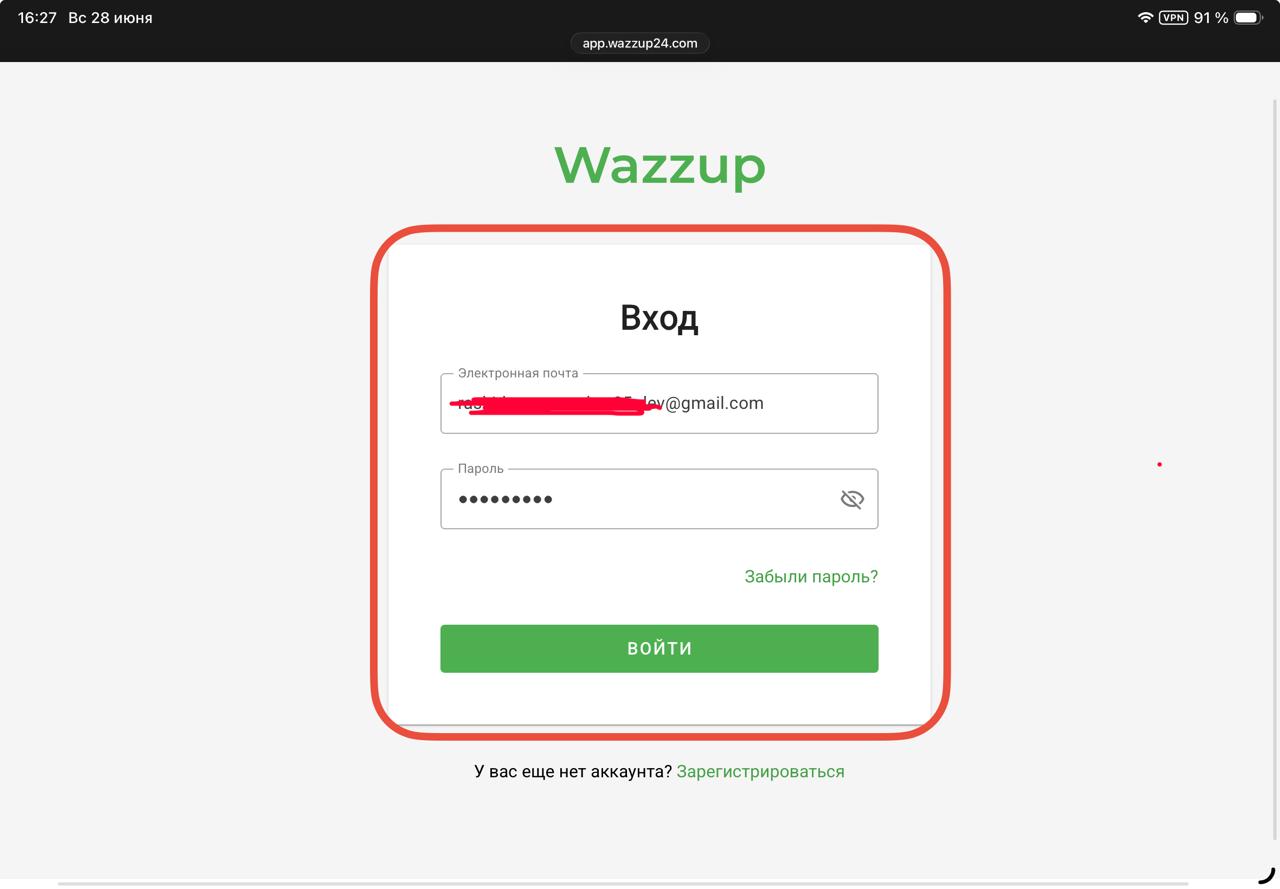
- Нажмите кнопку выше — откроется сайт Wazzup
- Нажмите «Попробовать бесплатно» или «Зарегистрироваться»
- Заполните форму: email, телефон, название компании
- Подтвердите email и войдите в личный кабинет Wazzup
2. Подключение WhatsApp
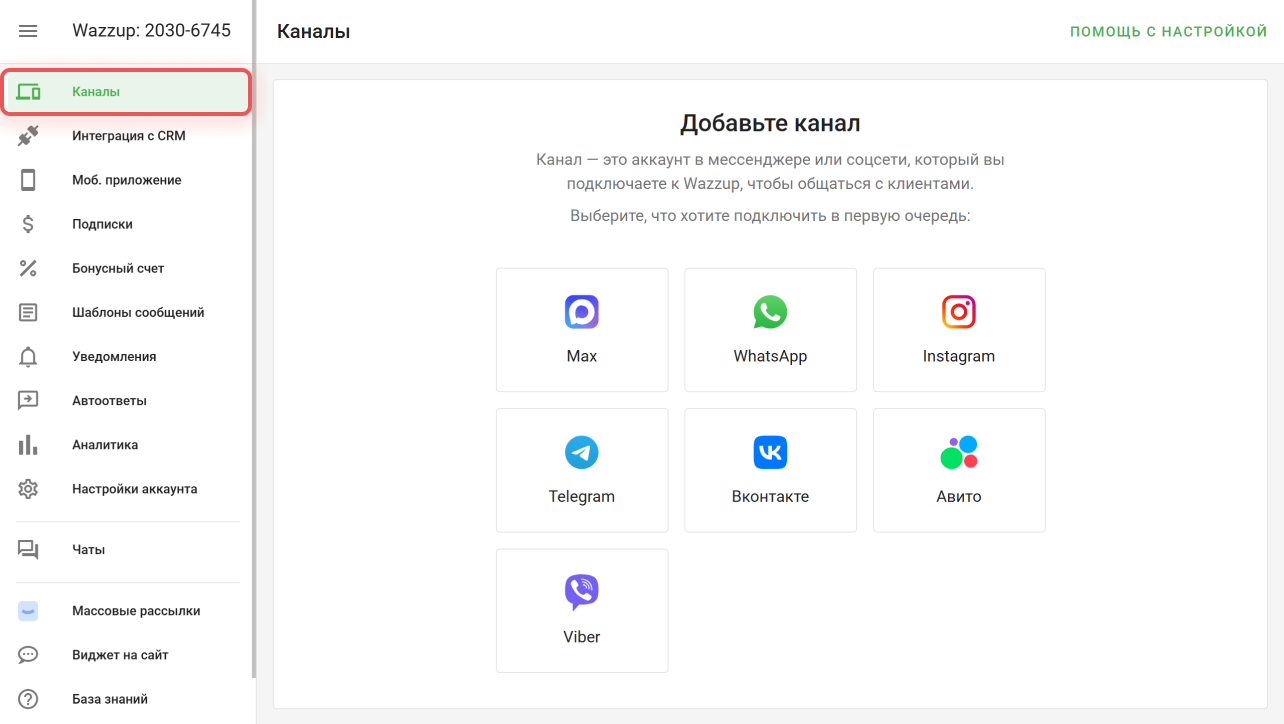
В личном кабинете Wazzup перейдите в раздел «Каналы» и нажмите «Добавить канал».
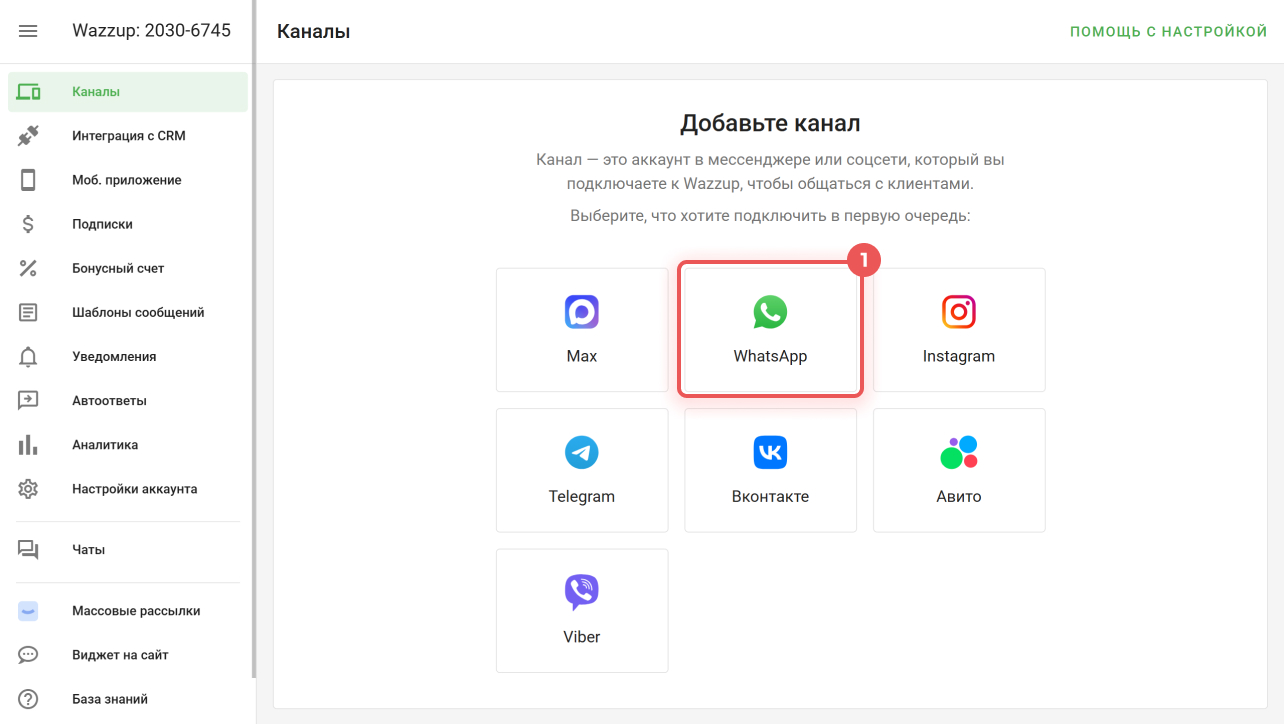
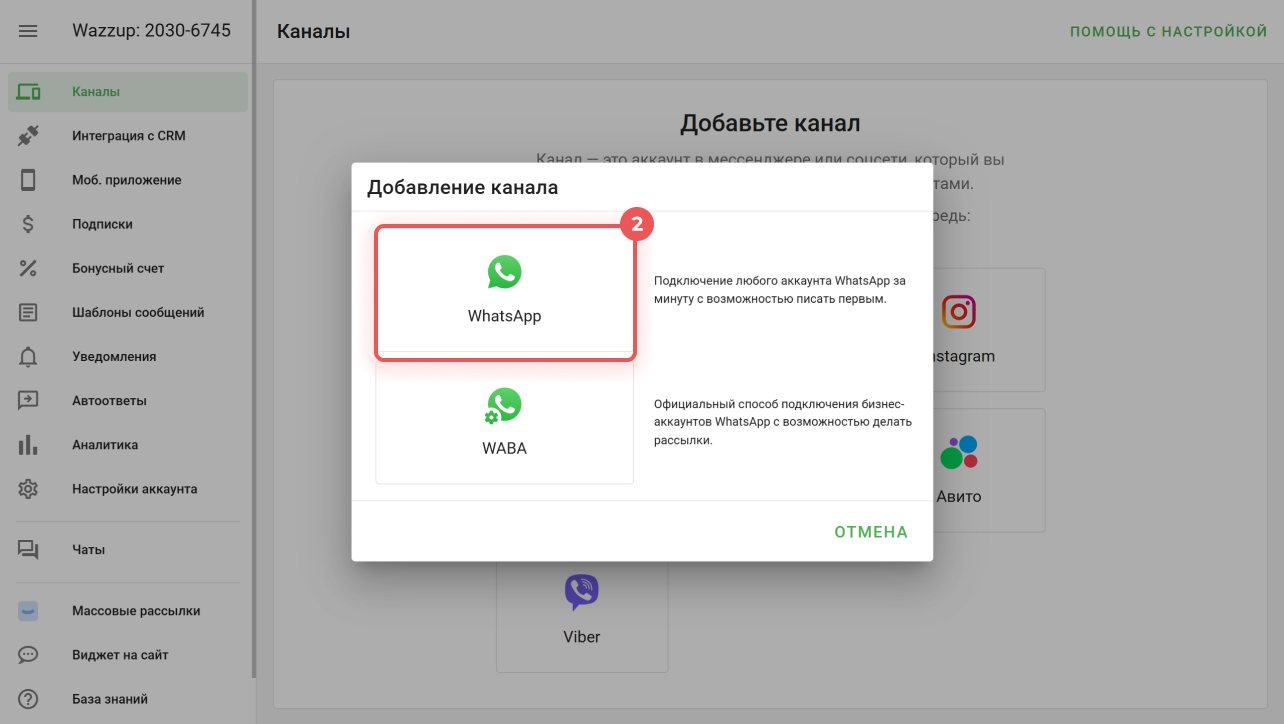
Шаг 1 — Выберите WhatsApp
В списке каналов нажмите на WhatsApp.
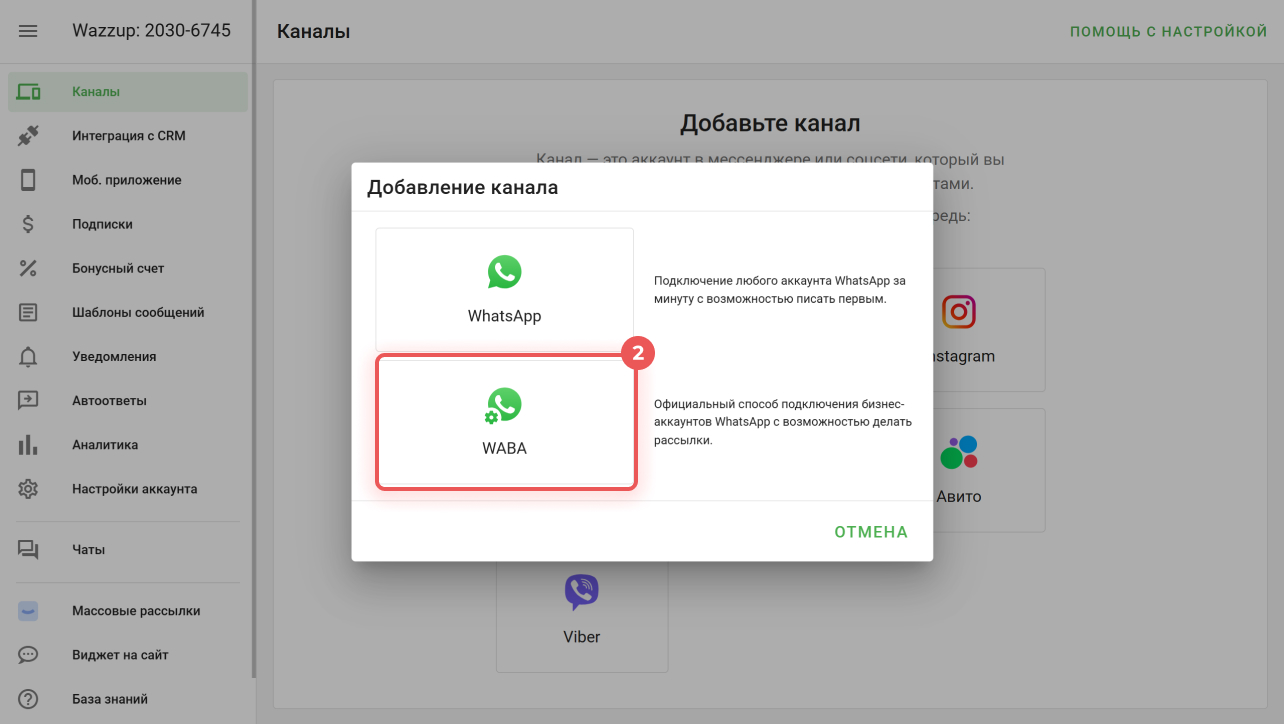
Шаг 2 — Выберите тип подключения
Личный или рабочий номер. Подключение за минуту через QR-код.
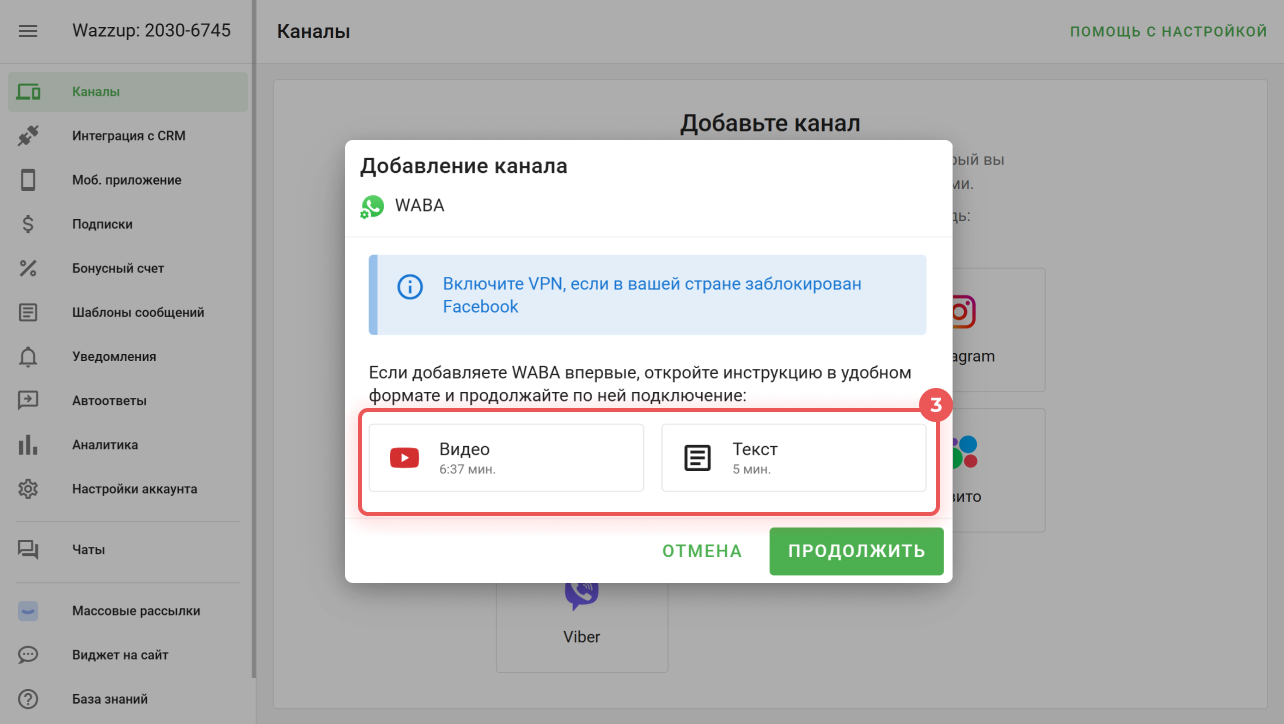
WABA
Официальный бизнес-API Meta. Для массовых рассылок (сложнее настроить).
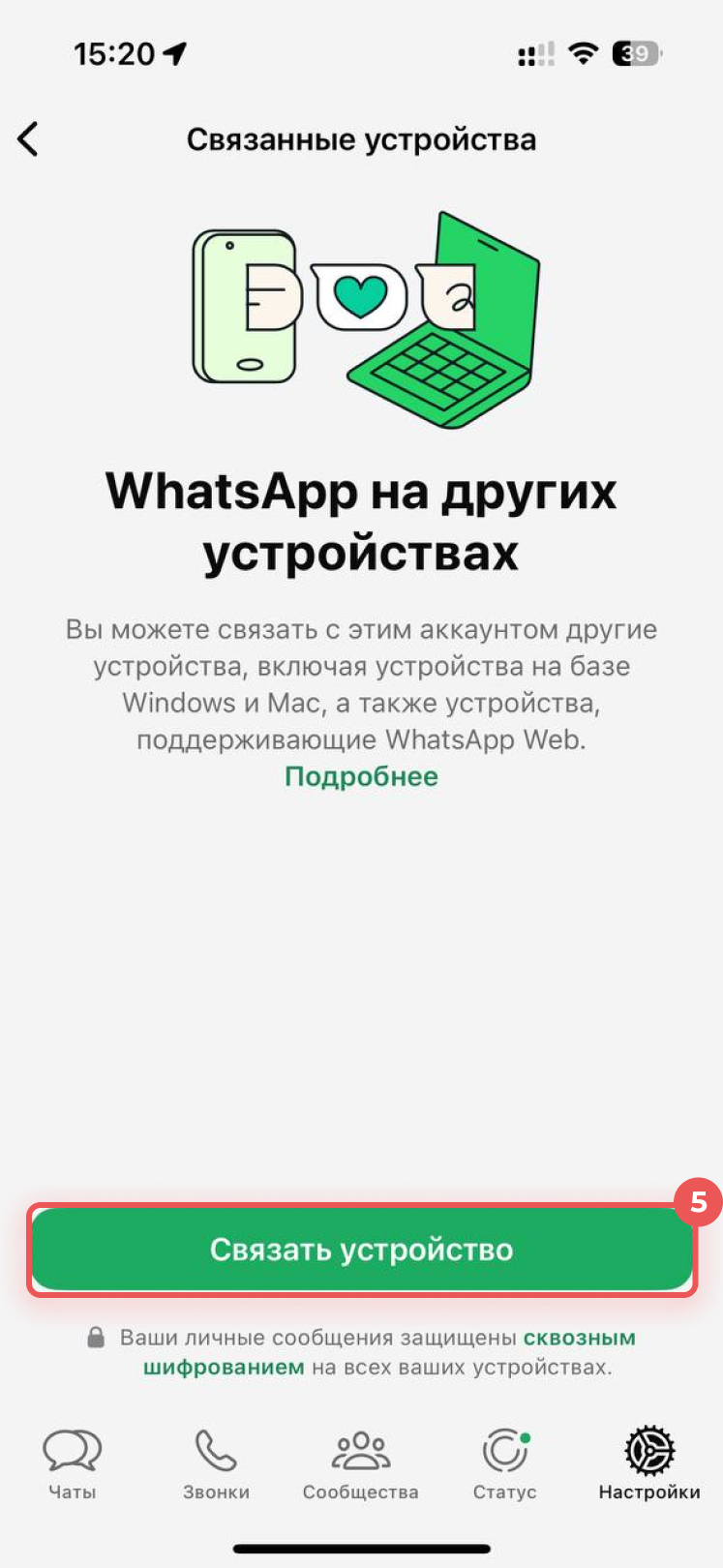
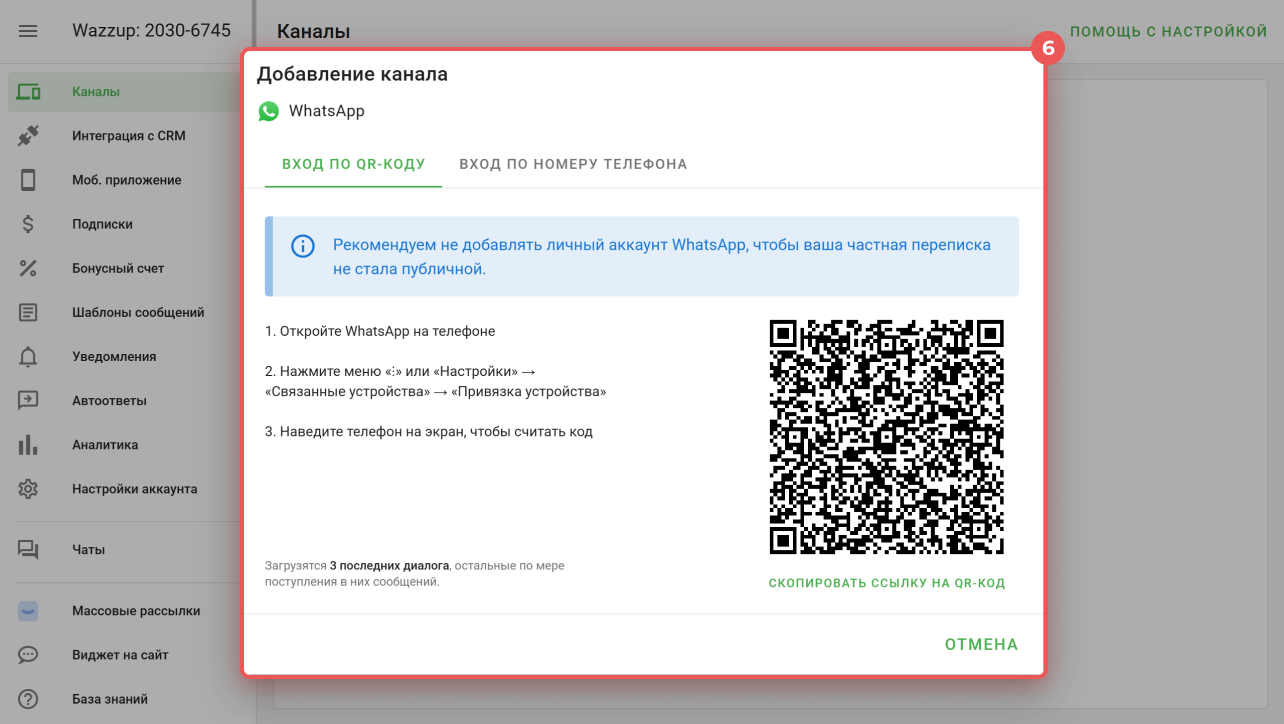
Шаги 3–6 — Сканирование QR-кода (для обычного WhatsApp)
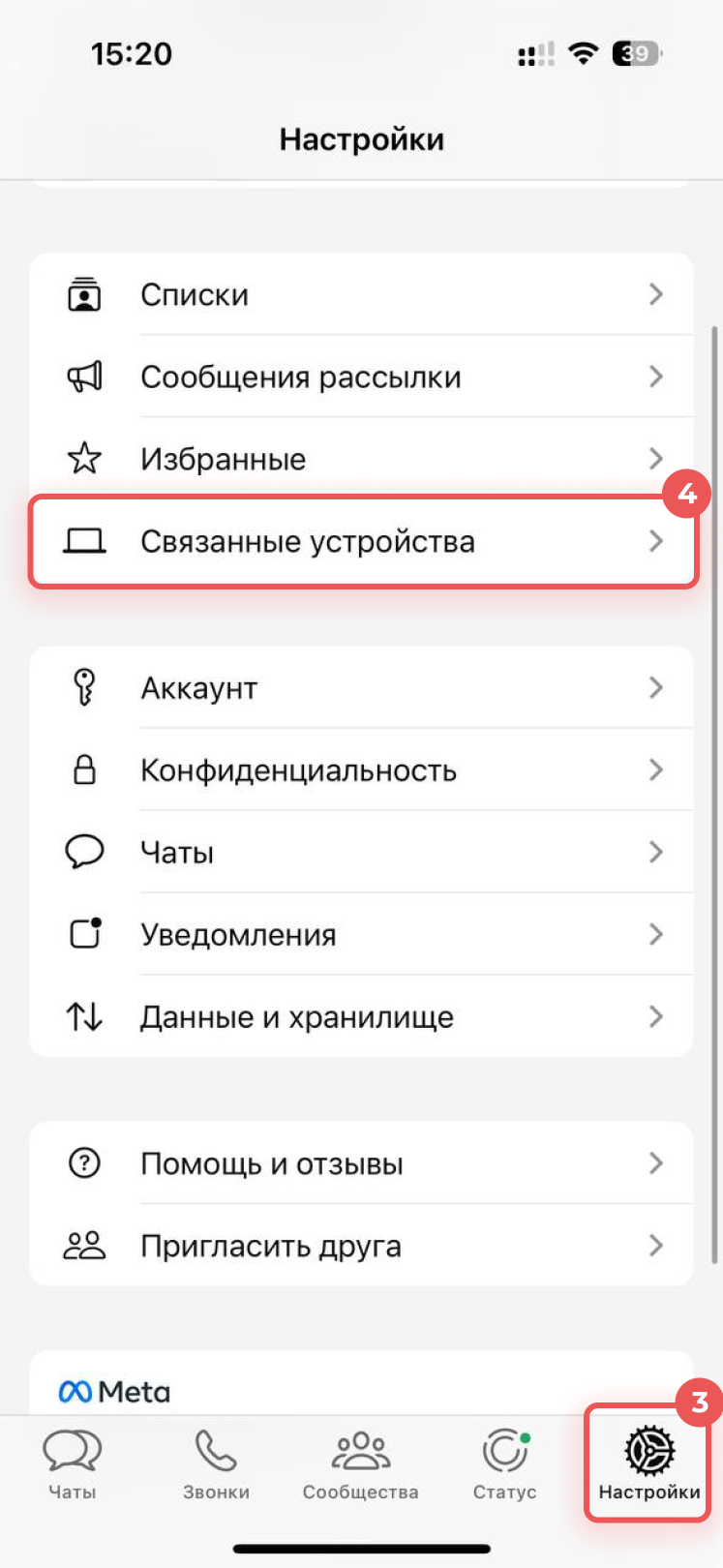
Wazzup покажет QR-код. Выполните следующие шаги на телефоне:
3. Подключение Telegram
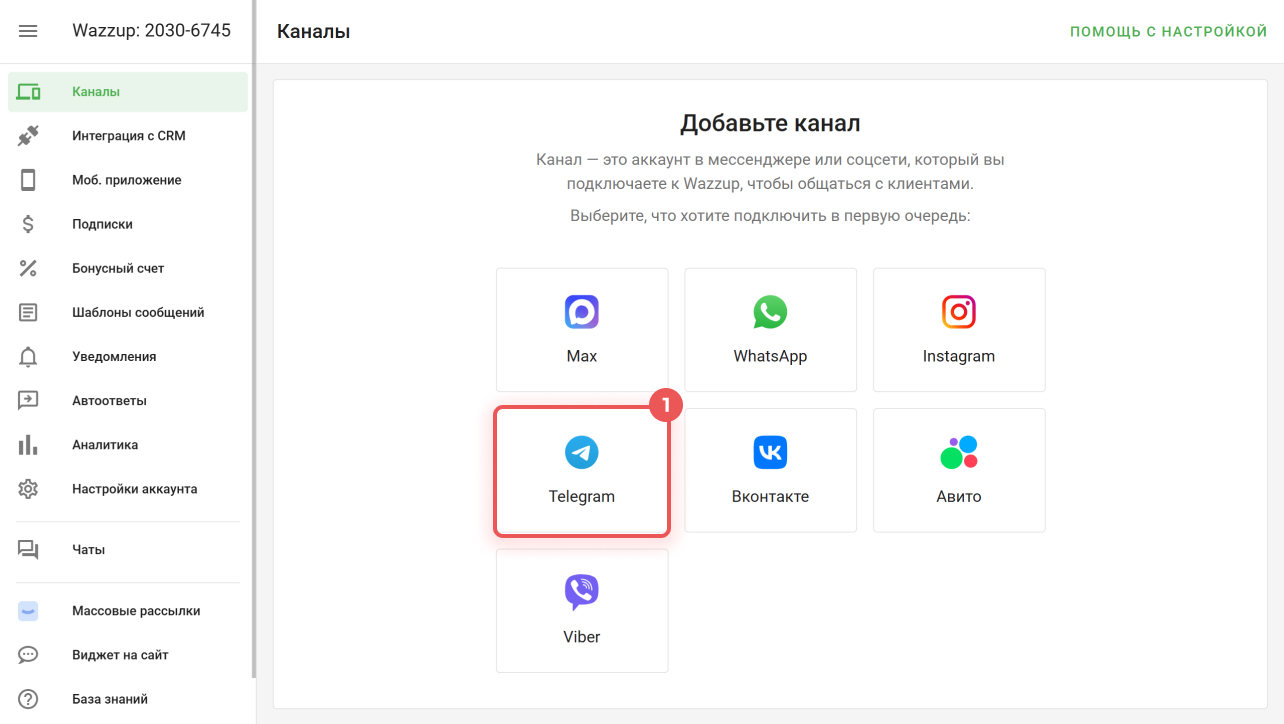
В разделе «Каналы» нажмите «Добавить канал» и выберите Telegram.
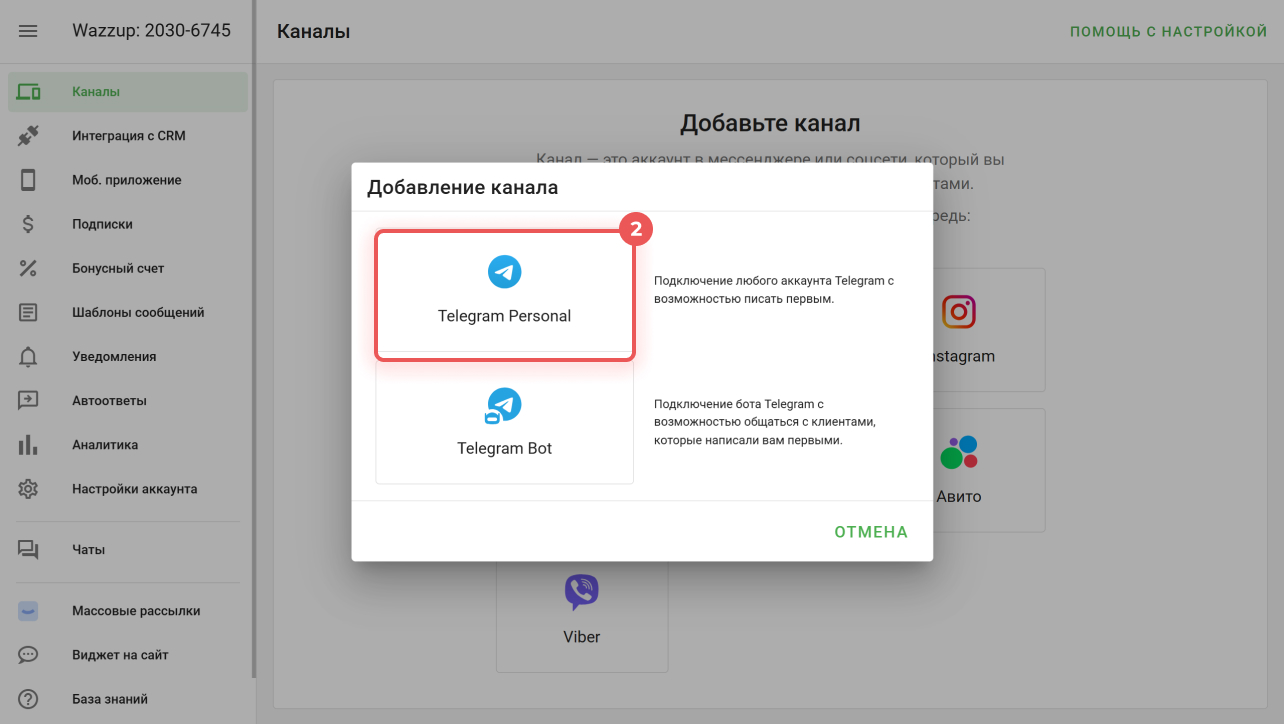
Шаг 2 — Тип аккаунта Telegram
Telegram Personal
Обычный аккаунт Telegram. Можно писать первым любому контакту.
Telegram Bot
Бот Telegram. Только отвечает на входящие — не может писать первым.
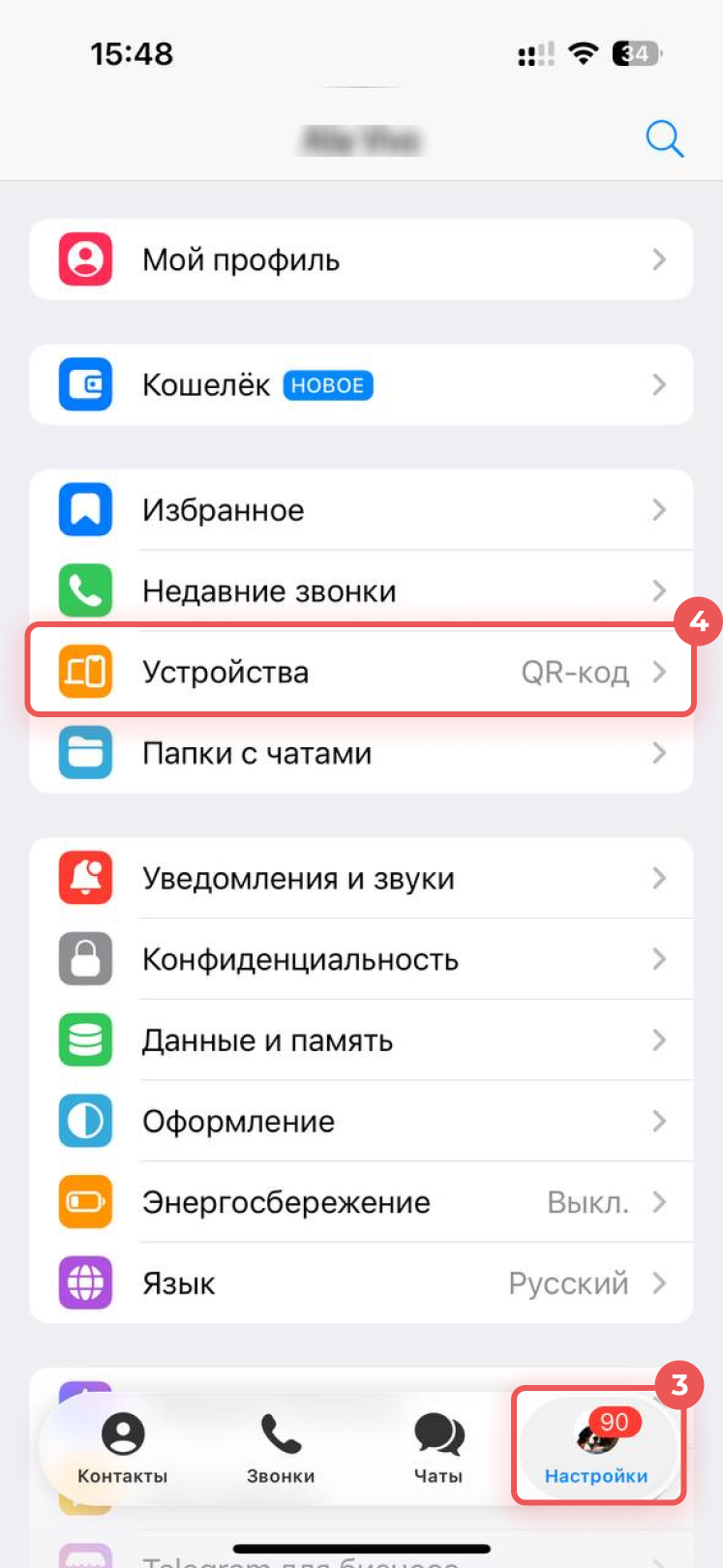
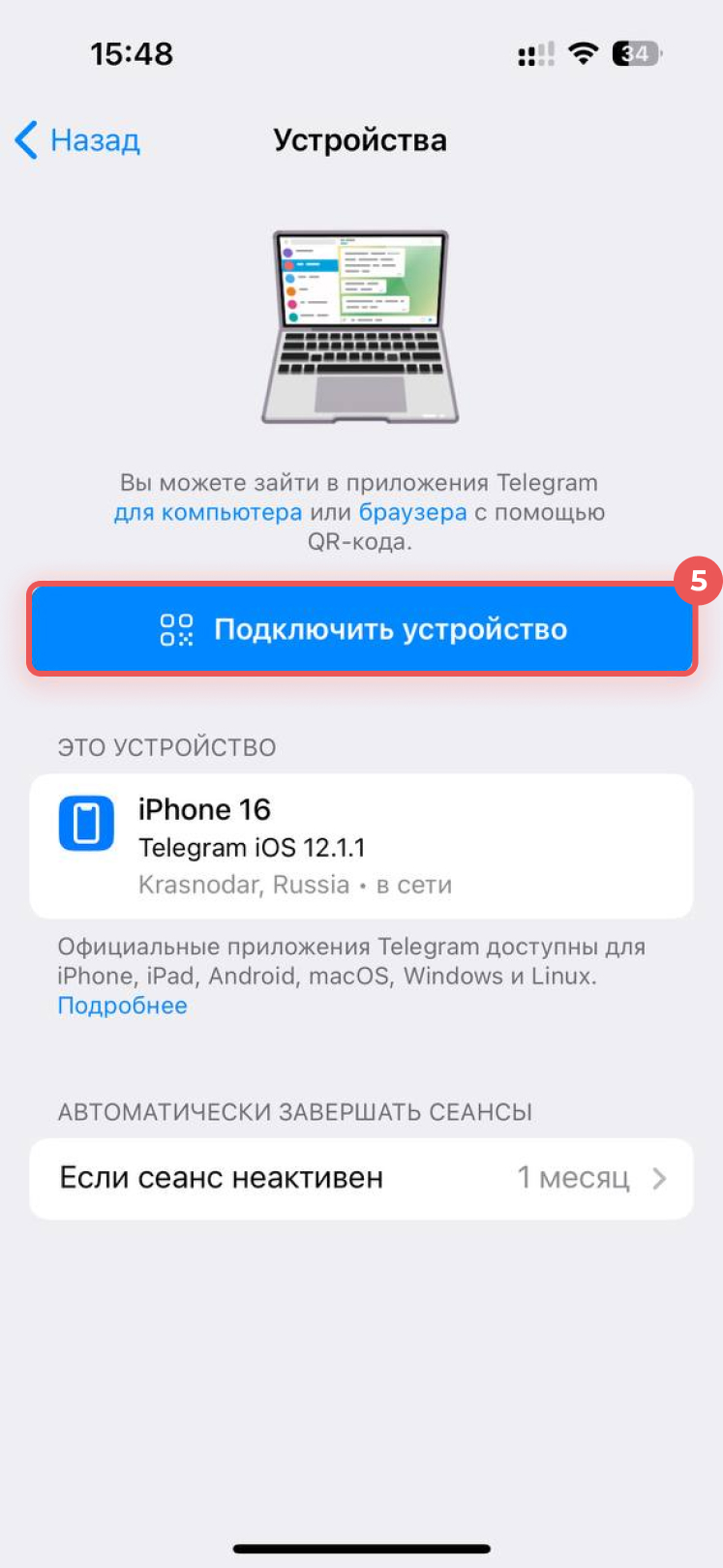
Шаги 3–5 — Подключение через телефон
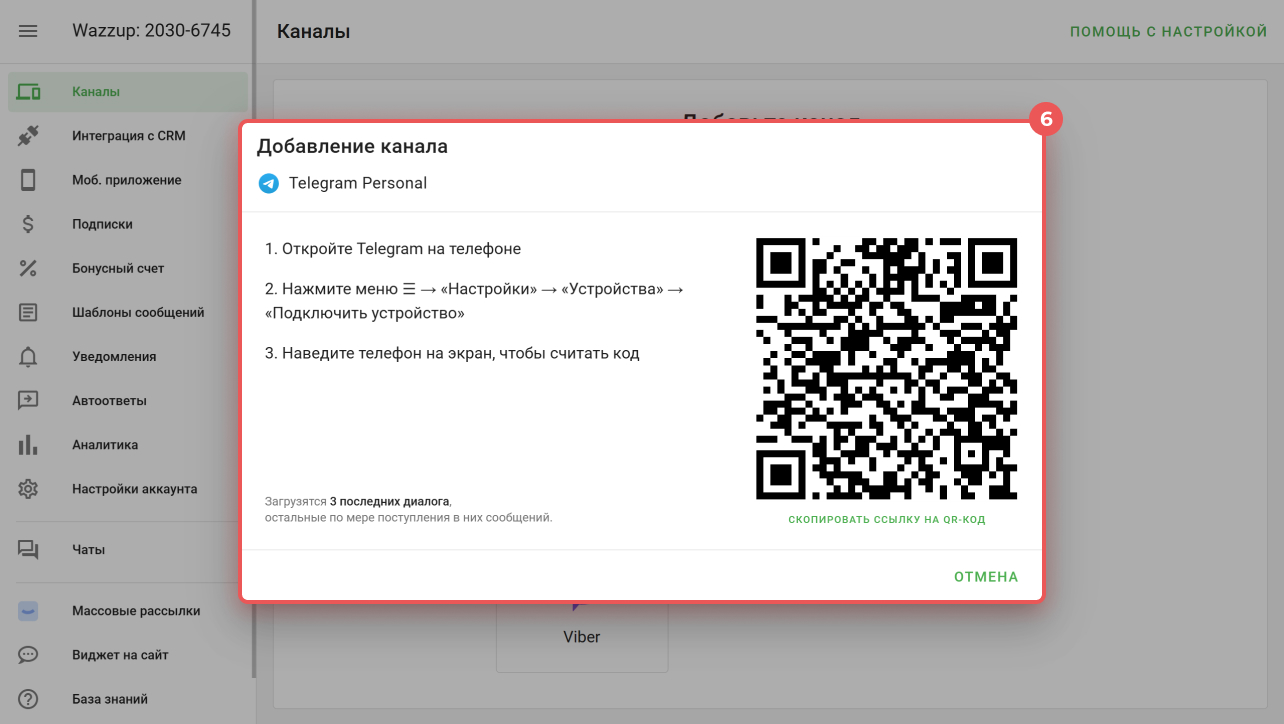
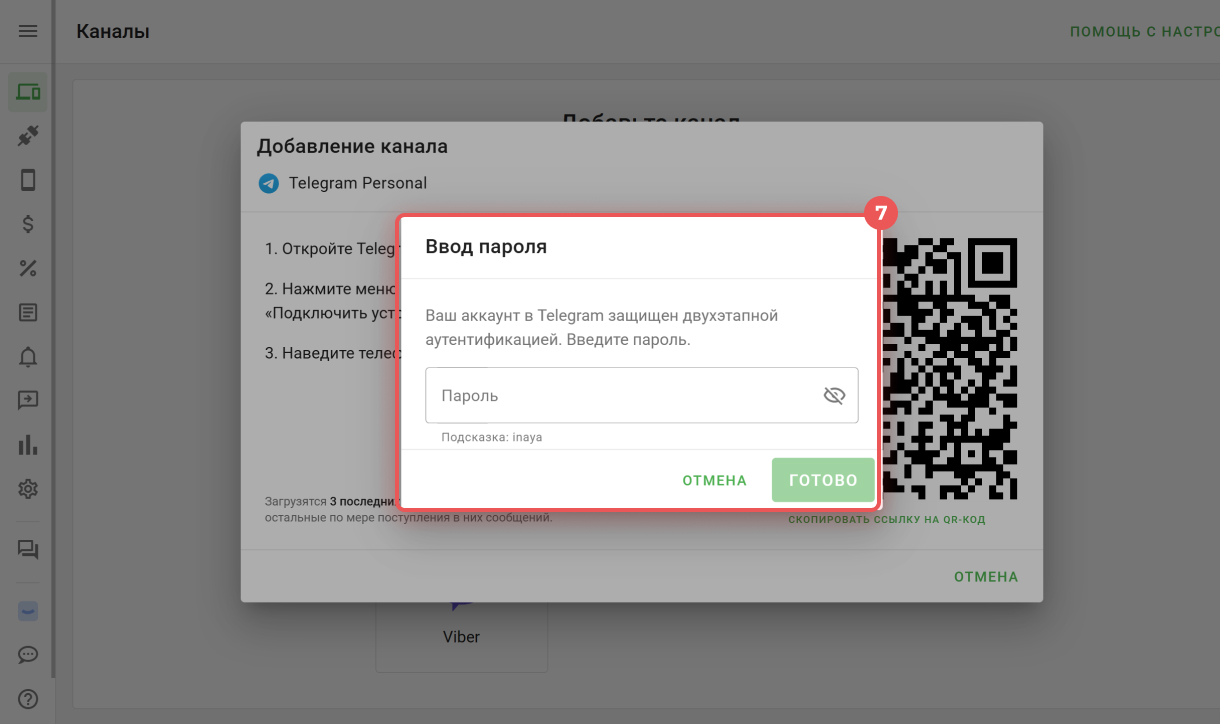
Wazzup покажет QR-код. Выполните следующие шаги в приложении Telegram на телефоне:
Шаг 6 — Сканирование QR-кода
Наведите камеру телефона на QR-код в Wazzup.
4. Подключение к «Мой дневник»
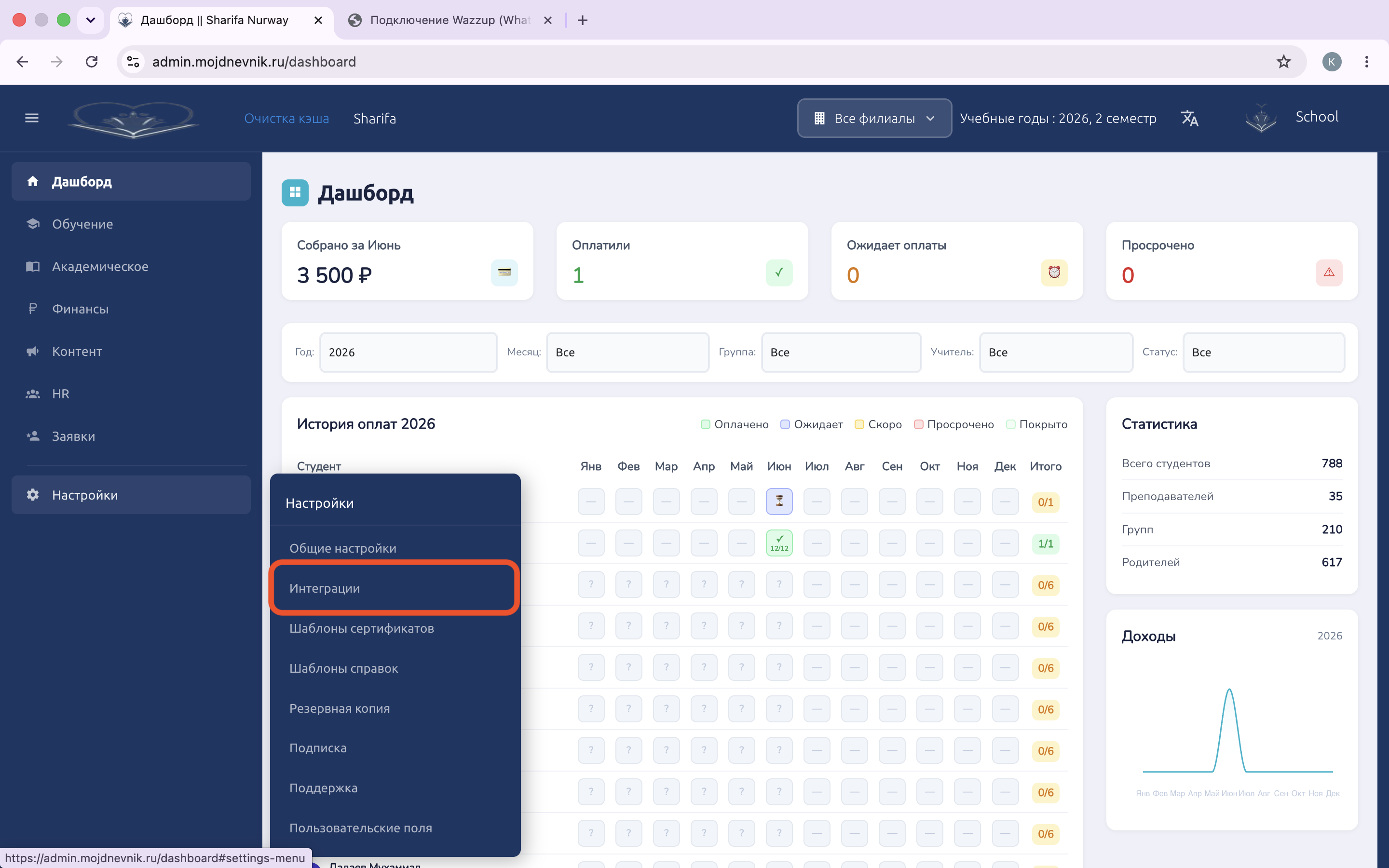
Шаг 1 — Откройте раздел Интеграции
В боковом меню нажмите «Настройки» и выберите «Интеграции».
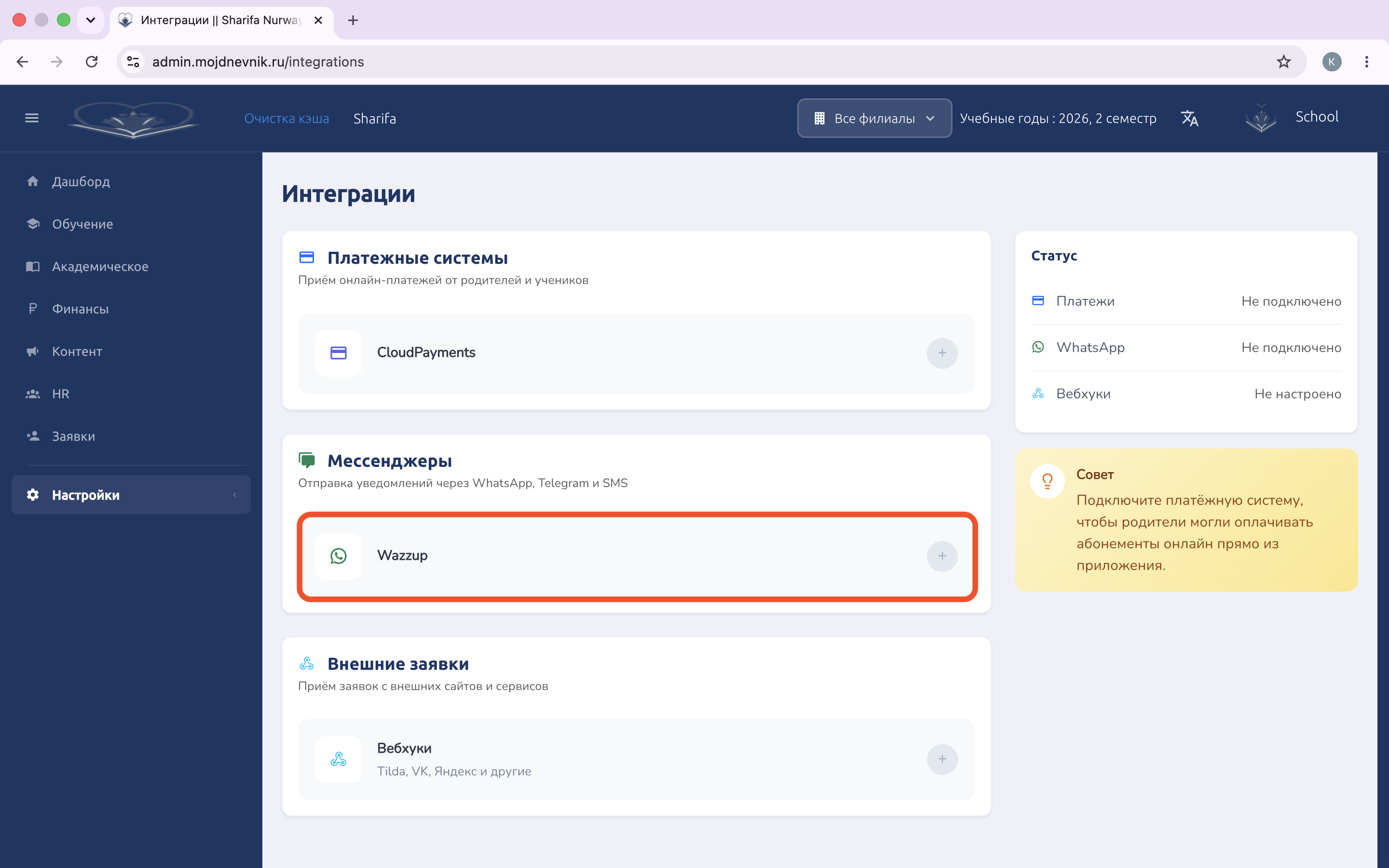
Шаг 2 — Нажмите на карточку Wazzup
В разделе «Мессенджеры» нажмите на карточку Wazzup — справа выедет панель подключения.
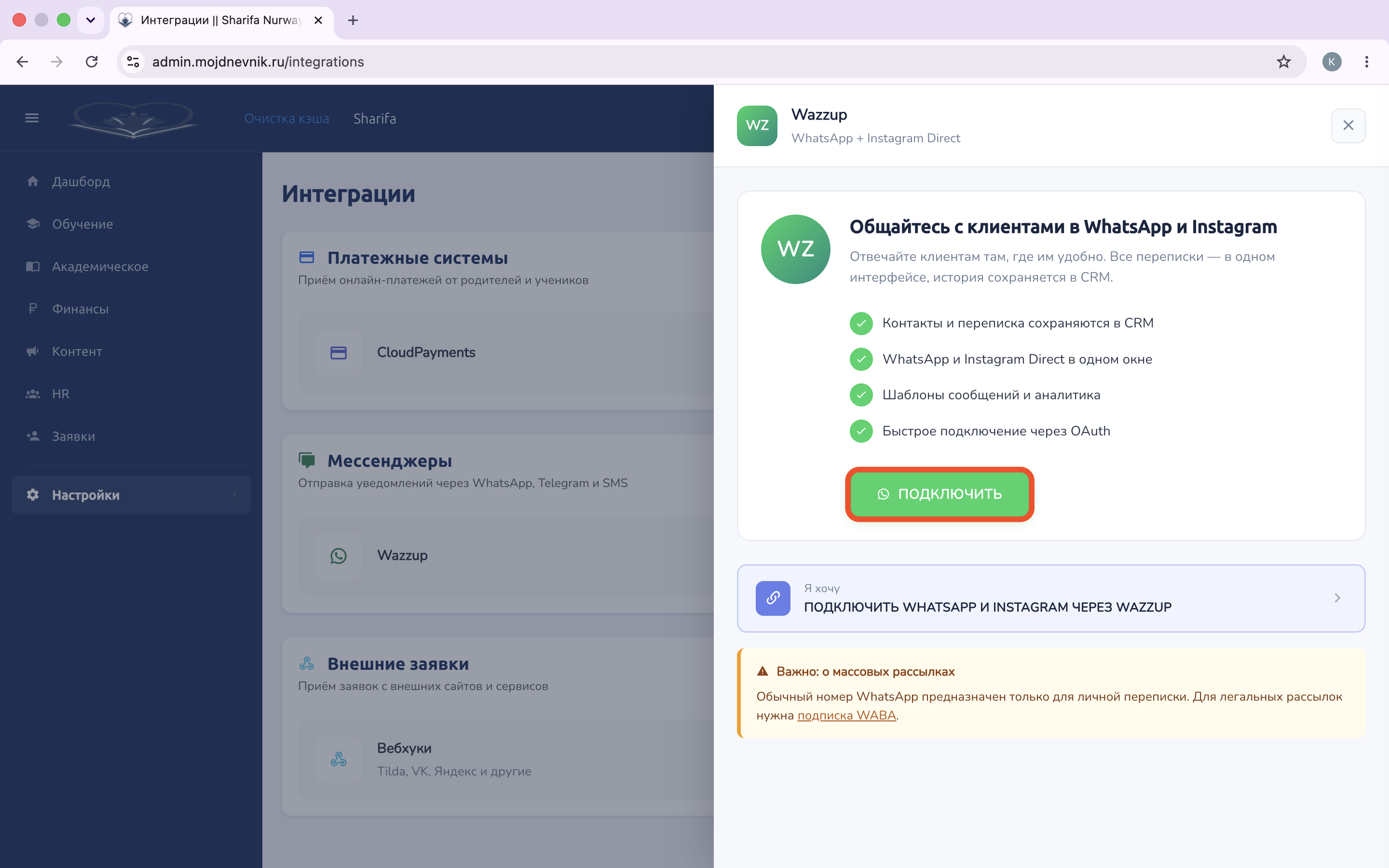
Шаг 3 — Нажмите «ПОДКЛЮЧИТЬ»
В открывшейся панели нажмите зелёную кнопку «ПОДКЛЮЧИТЬ» — вы будете перенаправлены на сайт Wazzup для авторизации.
- Перейдите в Настройки → Интеграции
- Нажмите на карточку «Wazzup»
- В открывшейся панели нажмите «ПОДКЛЮЧИТЬ»
- Вы будете перенаправлены на сайт Wazzup для авторизации — подтвердите доступ
- После возврата нажмите «Синхронизировать каналы»
- При наличии нескольких филиалов — привяжите каждый канал к нужному филиалу
5. Как использовать
Входящее сообщение в WhatsApp → новый лид в CRM с историей переписки
Отвечайте клиенту во вкладке «Чат с лидом» — не переключаясь в WhatsApp
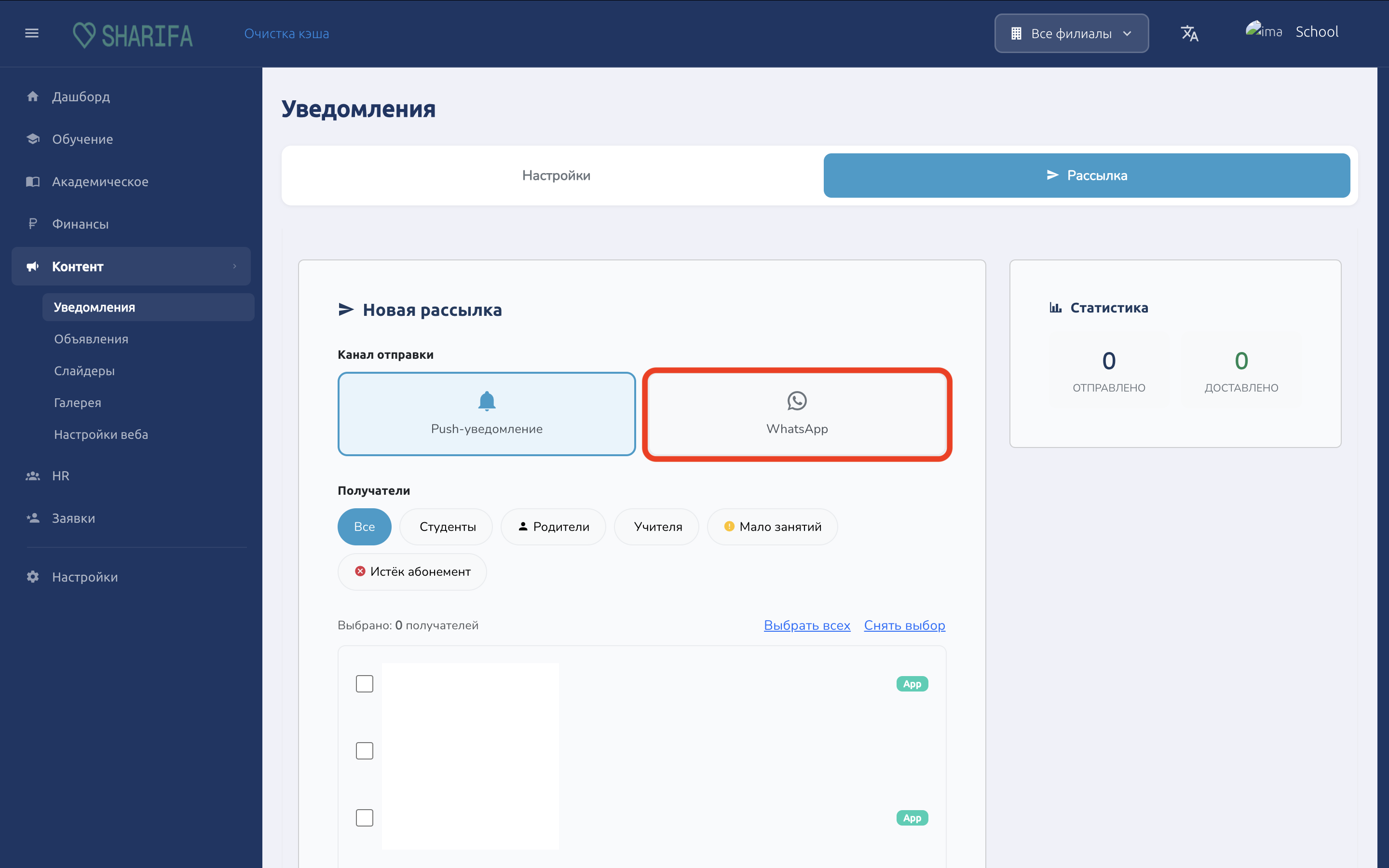
Раздел «Контент → Уведомления → Рассылка» — выберите канал WhatsApp и получателей
Рассылка уведомлений через WhatsApp
Перейдите в Контент → Уведомления → Рассылка. Выберите канал «WhatsApp», укажите получателей и отправьте сообщение.
Переписка с лидом из CRM
Когда клиент пишет в WhatsApp — автоматически создаётся лид. Откройте карточку лида → справа появится вкладка «Чат с лидом» с полной историей переписки.
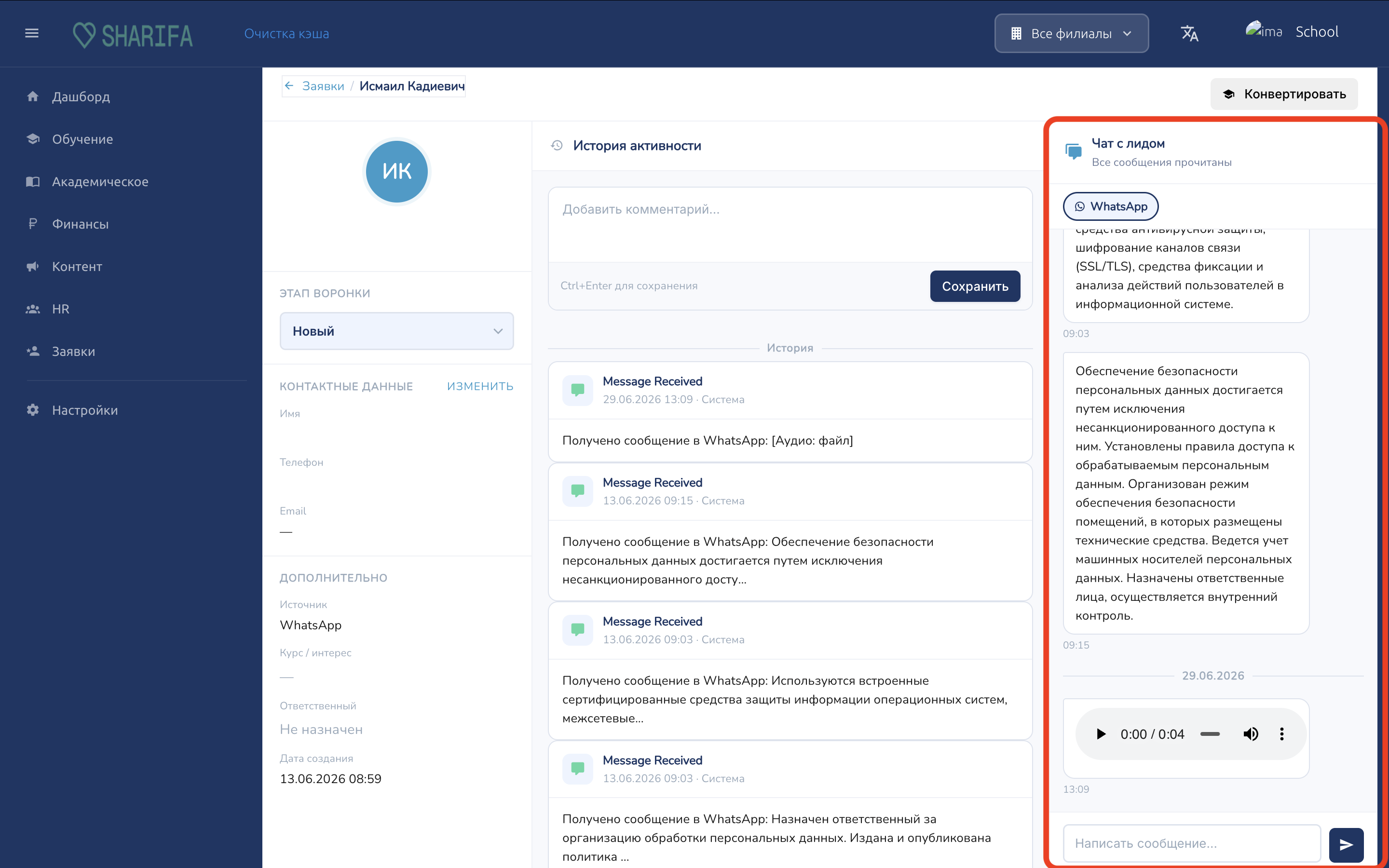
Переписка со студентом через WhatsApp
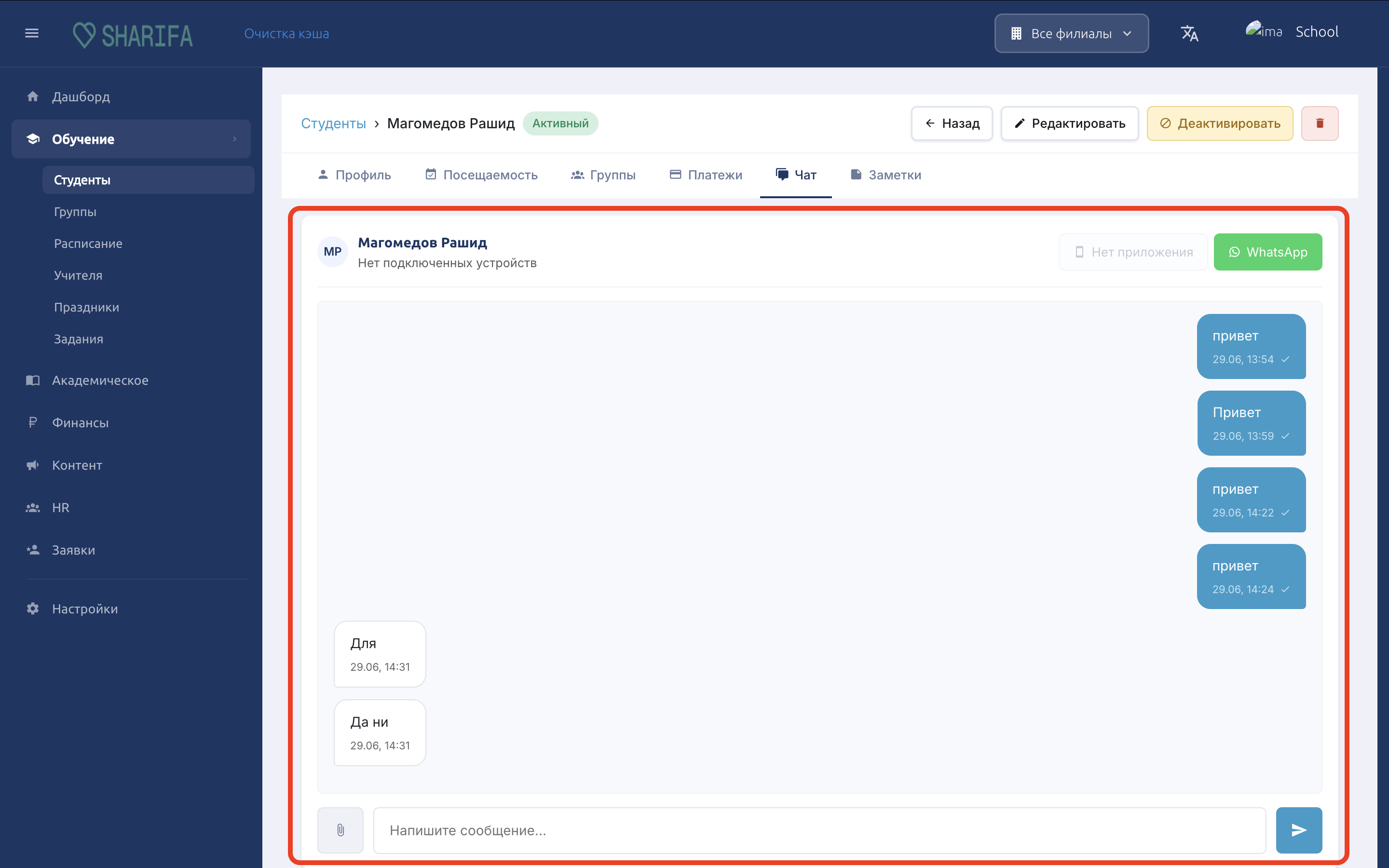
В профиле студента откройте вкладку «Чат». Нажмите кнопку «WhatsApp» вверху справа — и переписывайтесь прямо из карточки студента.